Painel lateral, modal ou janela externa: escolha como quer ver
26 nov. 2026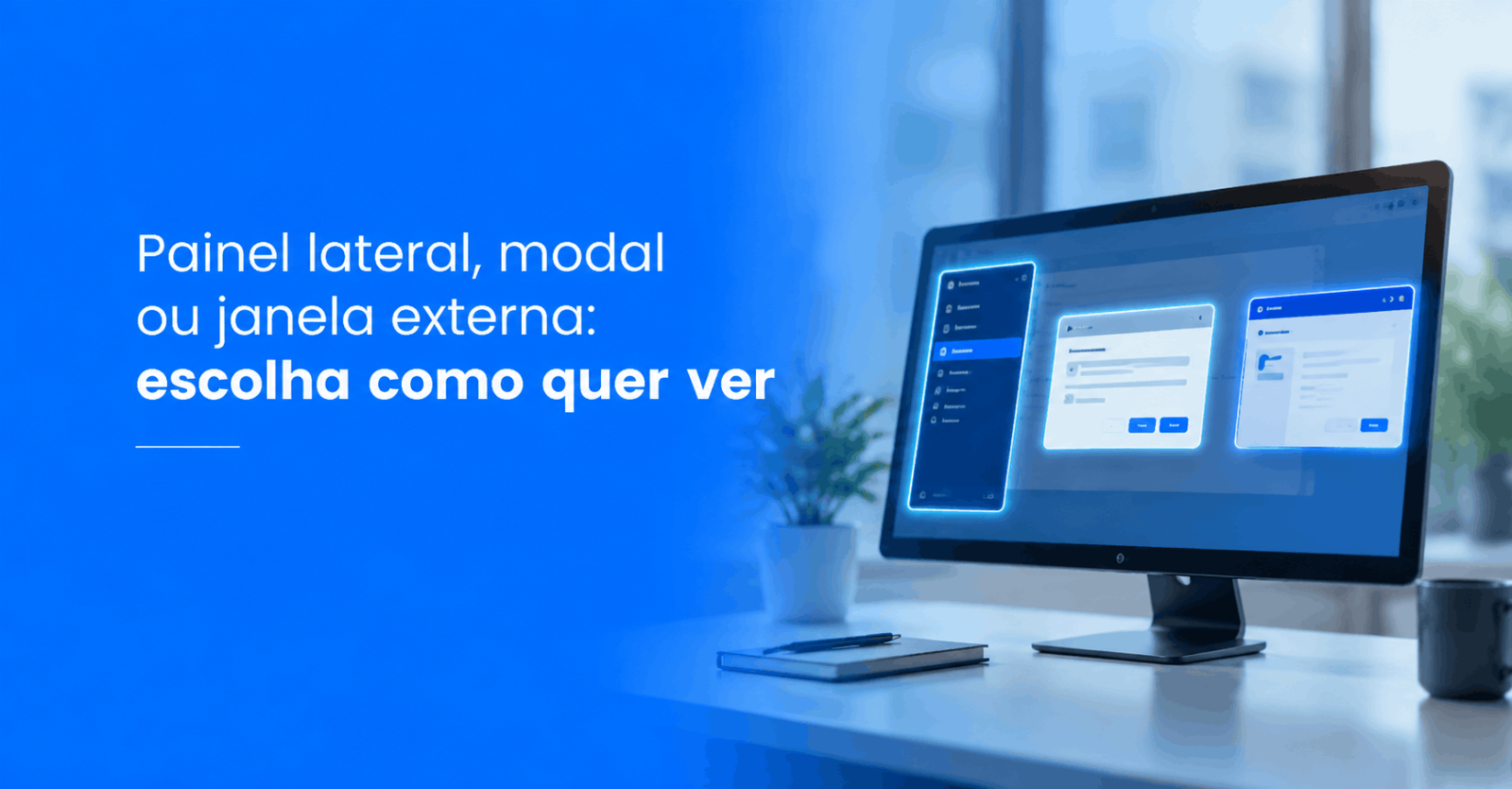
As grelhas do CentralGest Cloud têm duas melhorias na forma de ver os documentos. A primeira é um novo painel de detalhe, que abre ao lado da grelha em vez de abrir por baixo da linha. A segunda permite escolher como esse painel aparece: painel lateral, modal ou janela externa.
O resultado é rever e editar documentos sem sair da grelha e sem os abrir um a um. Com a janela externa, pode ter a grelha num monitor e o documento no outro. A novidade fica disponível no software durante o mês de dezembro.
1. Novo painel de detalhe nas grelhas
Até agora, ao expandir uma linha, o detalhe abria por baixo, dentro da própria grelha. Para ver o documento seguinte, era preciso fechar e abrir outra linha. Agora o detalhe abre num painel do lado direito, e a grelha continua à vista.
Abre na mesma seta. O painel abre-se na seta que já usava para expandir o detalhe da linha. No painel pode consultar e editar os dados do lançamento, tal como fazia antes.
Três separadores. No topo do painel tem "Dados", "Lado a lado" e "Documento". Em "Lado a lado", o painel alarga e mostra os dados junto com o documento. Em "Documento", vê só o documento.
Navegar com as setas. As setas no canto do painel passam para o documento anterior ou seguinte. A vista escolhida mantém-se enquanto navega, por isso pode rever vários documentos seguidos sem voltar à grelha.
Em todas as grelhas. O painel funciona da mesma forma nas grelhas do CentralGest Cloud, como "Documentos digitais", "Recolha" e "Compras eFatura". Na "Recolha", o botão "Editar" continua a abrir o ecrã de edição habitual.
2. Escolher o layout e trabalhar com dois monitores
O painel pode aparecer de três formas. Escolhe-se no botão ao lado das setas, no menu "Alternar layout": "Painel lateral", "Modal" ou "Janela externa".
Painel lateral e Modal. O painel lateral abre do lado direito da grelha. Em "Modal", o detalhe ocupa quase todo o ecrã, com as mesmas opções de navegação.
Janela externa. O detalhe passa para uma janela própria, que pode levar para um segundo monitor. No topo aparece a empresa, para saber sempre em que empresa está, mesmo com vários separadores abertos. Continua a ter todas as opções de navegação e de edição.
Voltar à janela externa. Se a janela externa ficar escondida atrás de outras, a janela principal mostra uma barra fina à direita. O botão "Mostrar janela externa" volta a pô-la à frente. Para regressar ao normal, basta clicar em "Voltar à janela principal".
Só o documento numa janela externa. Na pré-visualização do documento, o botão "Abrir documento em outra janela" abre só o PDF numa janela própria. Ao mudar de linha na grelha, o documento nessa janela muda também.
O que muda no dia a dia
Menos cliques para rever documentos: abre o detalhe uma vez e passa de documento em documento com as setas. A grelha fica sempre à vista, por isso não perde o sítio onde estava.
Ver os dados e o documento lado a lado ajuda a confirmar cada lançamento mais depressa. Com dois monitores, a janela externa deixa a grelha num ecrã e o documento no outro.
O painel abre na seta de expandir da linha e o layout escolhe-se no próprio painel.
Veja como funciona


O Livro de Reclamações Eletrónico faz parte de uma medida do programa "SIMPLEX + 2016" e envolve a Direção-Geral do Consumidor e as entidades reguladoras de diversos setores. Aqui poderá apresentar a sua reclamação no Livro de Reclamações - agora Online.
Saiba mais